Обратная связь
Документация REST API Битрикс24 находится в открытом репозитории на GitHub. Если вы нашли ошибку в статье, хотите исправить материал или добавить новый, напишите нам. Мы внимательно относимся к предложениям и стараемся отвечать быстро.
На этой странице описано, как сообщить об ошибке в документации, предложить правку или новую статью через GitHub. Вопросы о работе методов, ошибках API и настройке интеграций решает поддержка и комьюнити — используйте каналы со страницы Поддержка и комьюнити для разработчиков или напишите в техническую поддержку.
Как выбрать способ
| Задача | Способ | Что потребуется |
|---|---|---|
| Сообщить об ошибке в статье или задать вопрос по тексту документации | Issue | Аккаунт GitHub |
| Исправить или дополнить существующую статью | Pull Request | Аккаунт GitHub, копия репозитория — Fork |
| Добавить статью, которой нет в документации | Новая статья | Аккаунт GitHub, копия репозитория — Fork, знание Markdown |
Как устроена документация
Документация хранится в GitHub в виде файлов в формате Markdown и YAML. Итоговые HTML-страницы генерируются автоматически после того, как редакторы примут изменения.
- Статья — файл
.mdв папке раздела - Меню раздела — файл
b24-toc.yamlв той же папке - Основная ветка репозитория —
main. В нее вносят изменения только редакторы - Остальные участники работают в своей копии репозитория — Fork — и предлагают изменения через Pull Request
Как заполнить форму Issue или Pull Request
Форма Issue и форма Pull Request содержат одинаковые поля:
- Add a title — заголовок. Коротко назовите проблему или изменение
- Add a description — описание. Подробно опишите проблему, вопрос или правку и объясните причину
| Что вы отправляете | Add a title | Add a description |
|---|---|---|
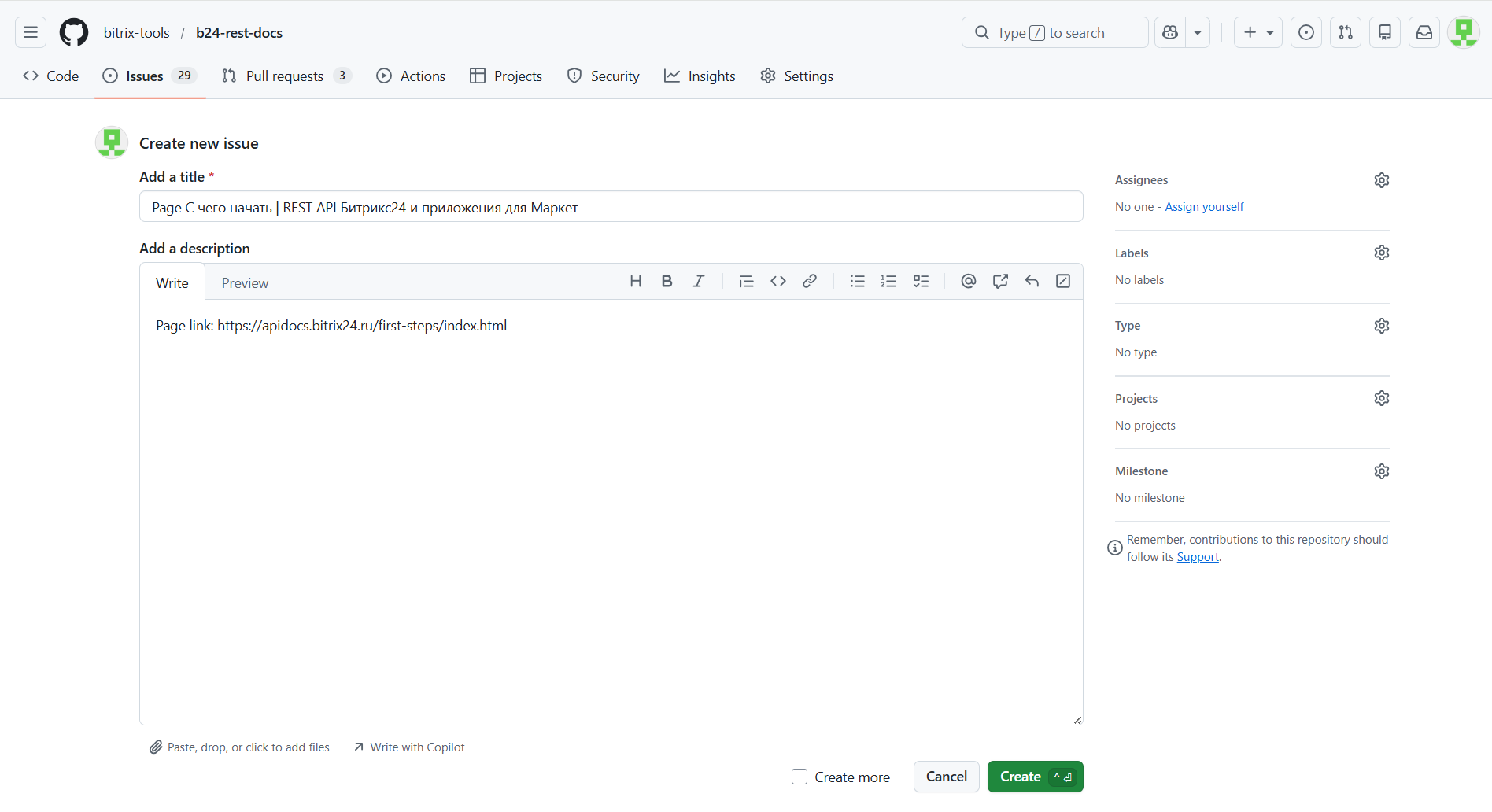
| Issue со страницы документации | Подставляется название статьи, его можно оставить | Подставляется ссылка на статью. Ниже опишите проблему или вопрос |
| Issue из репозитория | Суть проблемы, например «Неверный тип параметра в crm.deal.add» | Ссылка на статью, описание проблемы и ожидаемый вариант |
| Pull Request с правкой | Суть изменения | Что изменили и почему |
| Pull Request с новой статьей | Имя добавленного файла | Тема статьи и причина, по которой ее стоит добавить |
Как оставить Issue
Issue подходит, если вы заметили ошибку в статье или хотите задать вопрос по тексту документации.
Со страницы документации
-
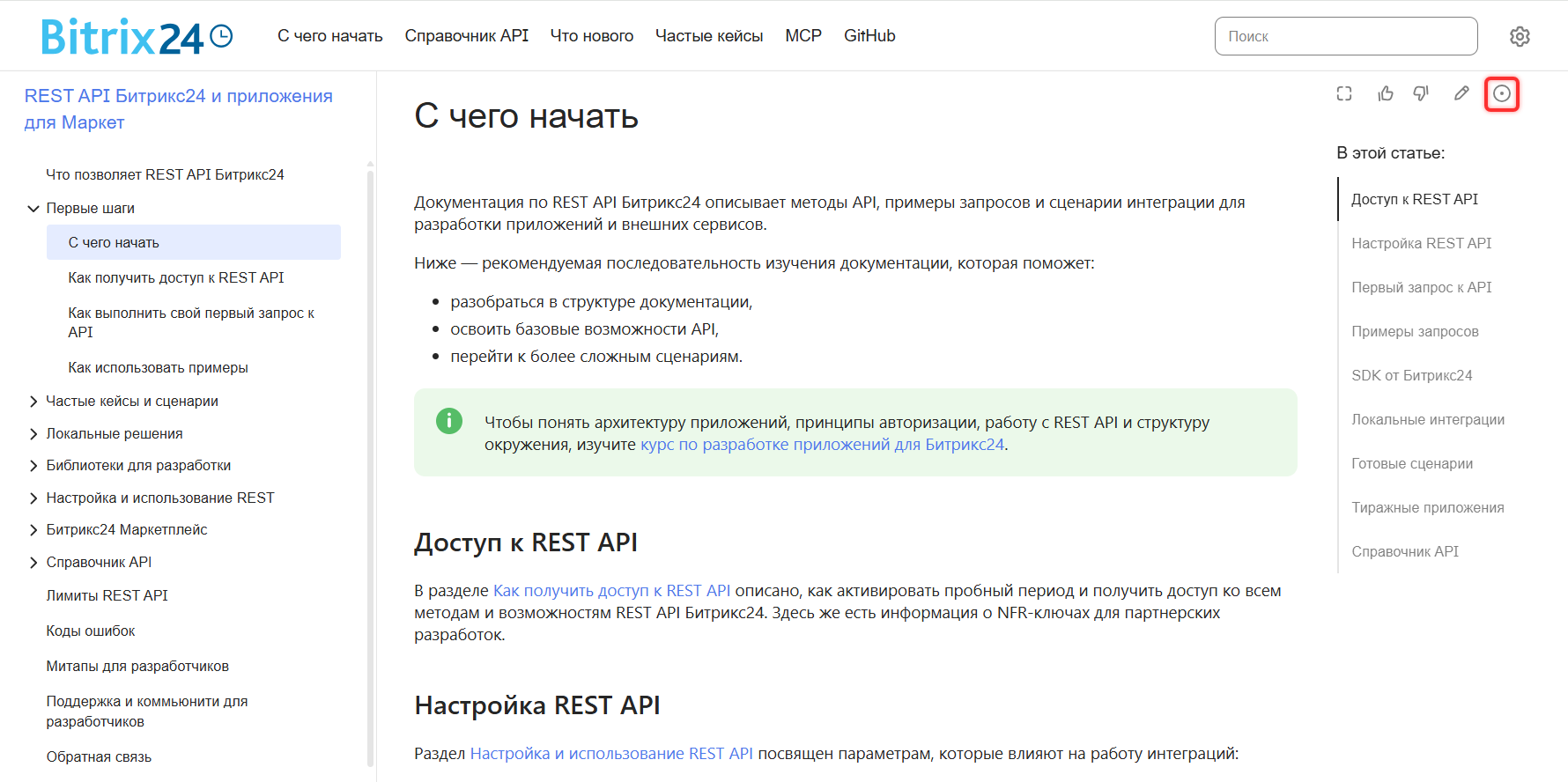
Откройте нужную статью и нажмите на иконку круга с точкой в верхней части страницы.
-
Вы перейдете в репозиторий GitHub. Форма Issue откроется автоматически.
-
Заполните форму.
-
Нажмите Create.
Из репозитория GitHub
- Откройте репозиторий документации.
- В верхнем меню выберите вкладку Issues и нажмите New issue.
- Заполните форму.
- Нажмите Create.
Как отправить Pull Request
Pull Request подходит, если вы хотите исправить или улучшить существующую статью.
Со страницы документации
-
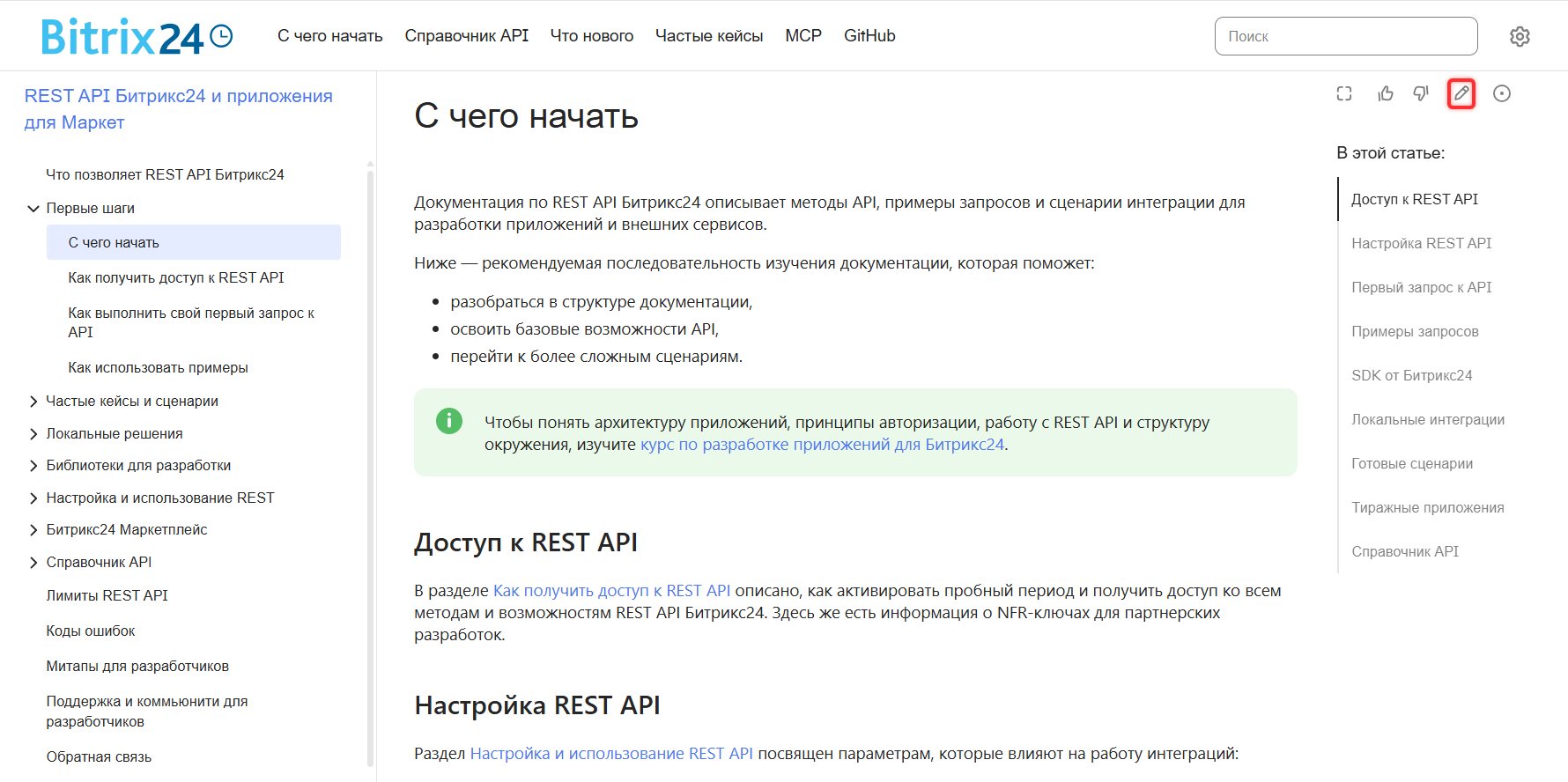
Откройте нужную статью и нажмите на иконку карандаша в верхней части страницы.
-
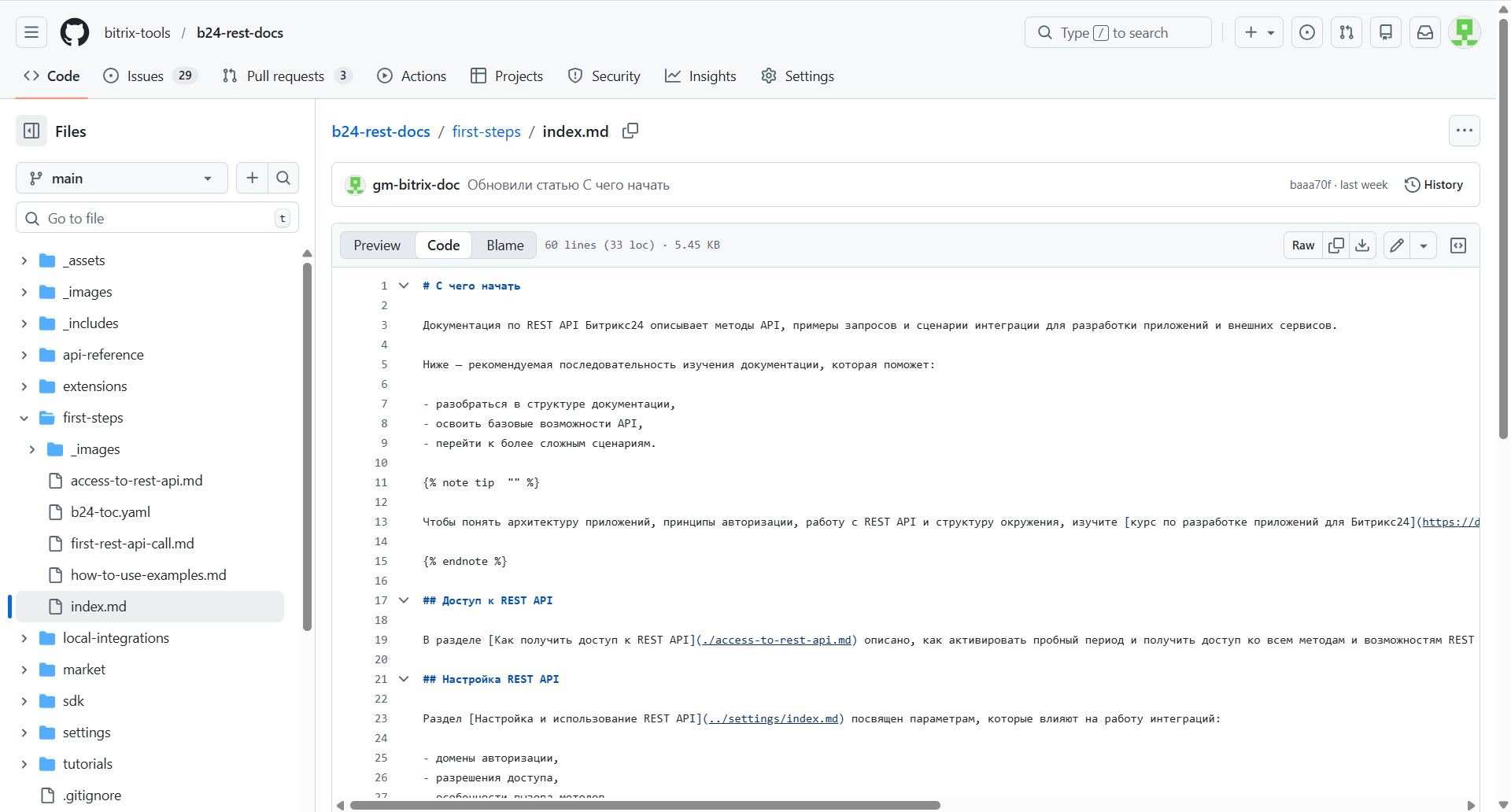
Вы перейдете в репозиторий GitHub. Откроется файл статьи, которую вы планируете изменить.
-
В правом верхнем углу нажмите на иконку карандаша. GitHub предложит создать Fork — подтвердите.
-
Внесите изменения прямо в интерфейсе и нажмите Commit changes.
-
GitHub предложит создать Pull Request — подтвердите.
-
Заполните форму.
-
Нажмите Create pull request.
Из репозитория GitHub
- Откройте репозиторий документации.
- В правом верхнем углу нажмите Fork и создайте копию репозитория.
- В копии найдите нужный файл, внесите изменения и нажмите Commit changes.
- В верхнем меню репозитория выберите вкладку Pull requests и нажмите New pull request.
- Заполните форму.
- Нажмите Create pull request.
Как предложить новую статью
Новая статья состоит из двух изменений: файла статьи и пункта меню в b24-toc.yaml того же раздела. Без пункта меню статья не появится в навигации.
-
Откройте репозиторий документации.
-
Перейдите в папку раздела, куда хотите добавить статью.
-
В правом верхнем углу нажмите Add file > Create new file.
-
Укажите имя файла с расширением
.md. -
Напишите текст статьи в формате Markdown и нажмите Commit changes.
-
В той же папке откройте файл
b24-toc.yamlи добавьте пункт меню по примеру:- name: Как получить доступ к REST API href: access-to-rest-api.mdname— название пункта меню. Для статей о методах и событиях указывайте только описание действия. Например, для статьи «Создать новую сделку crm.deal.add» пункт меню — «Создать новую сделку»href— имя файла статьи
-
Нажмите Commit changes.
-
GitHub предложит создать Pull Request — подтвердите.
-
Заполните форму.
-
Нажмите Create pull request.
Что происходит после отправки
Редакторы документации получают уведомление об Issue или Pull Request. Ответ и вопросы по правке появятся в комментариях на GitHub, уведомления придут на почту аккаунта GitHub. После того как редакторы примут Pull Request, изменения появятся на сайте документации при следующей сборке.